
Cikkek Tippek a Starburst kaszinó nyerőgépes játékaihoz Starburst nyerőgép Hozzáadott...


Çiziminizde hatalara neden olabilecek birçok sebep vardır ancak AutoCAD çiziminizi korurken birçok yanlışlıkla yapılan hataları önleyebilirsiniz. Hataları içeren çizimlerin çoğunu AUDIT ve RECOVER gibi bilinen bazı komutlar kullanarak onarabilirsiniz.
Bu komut, AutoCAD dosyasındaki basit hataları kontrol eder ve bu hataları düzeltmeye çalışır. Bu komutu kullanmak için komut satırına AUDIT yazın ve enter tuşuna basın, ardından komut satırı seçeneklerinden Evet’i seçin veya “Evet yazın” ve enter tuşuna basın.
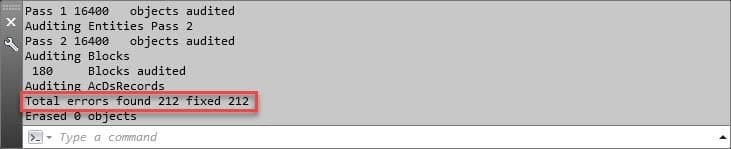
AutoCAD otomatik olarak dosyadaki hataları arar ve bu hataları düzeltir. Bulunan ve onarılan hataların sayısı, aşağıdaki resimde gösterildiği gibi komut satırında görülebilir.
Onarılmakta olan hataların listesini görmek isterseniz, AUDITCTL sistem değişkeninin değerini 1 olarak değiştirin. Bir ADT dosyası, AutoCAD dosyasının kaydedildiği aynı konumda oluşturulur ve bu dosyayı not defterini kullanarak açıp hata listesini görebilirsiniz.
Audit komutu çiziminizdeki hataları düzeltmezse RECOVER aracını da deneyebilirsiniz. Bu aracı ciddi hasar görmüş AutoCAD dosyalarında da kullanabilirsiniz; bu araç çizimden olabildiğince fazla veri kurtarmaya çalışacaktır.
Bu komutu kullanmak için komut satırına RECOVER yazın ve enter tuşuna basın. Etkilenen DWG, DWT veya DWS dosyasını seçin ve açık düğmesini tıklayın. Çizimlerde hatalar olursa, AutoCAD bu hataları onarır ve çizim dosyasını mümkün olan en az veri kaybıyla açar.

Yukarıdaki resimde gösterildiği gibi, çizimden bulunmuş ve onarılan hata sayısı ile bir mesaj görünecektir.
Bir çizimi her kaydettiğinizde çizimin bulunduğu aynı klasörde bir yedek dosyası otomatik olarak oluşturulur. Yedekleme dosyasında BAK uzantısı bulunur ve yalnızca ISAVEBAK sistem değişkeni değeri 1 olarak ayarlandığında oluşturulur. Çizimi yedek dosyadan kurtarmak için DWG uzantısına yeniden adlandırın.
Bu seçenek, yalnızca çizim kurtarma yöntemlerinin tümünün çizimi kurtaramadığı durumlarda kullanılmalıdır. Bu yöntemi kullanarak çizim bölümlerini harici bir dosyaya aktarabilirsiniz, ancak katman bilgileri, özel metin stilleri veya bloklar gibi birçok veri kaybolacaktır.
Bu aracı kullanmak için gerekli çizimi açın ve komut satırına WBLOCK yazın ve enter tuşuna basın. Paneldeki Nesneleri seçin ve çizimde bir nokta işaretleyin ve ardından bir seçim veya geçiş penceresi kullanarak eksiksiz çizimi seçin.
CTRL + A tuşlarına basarak tam çizimi seçmekten kaçının; çizimden bazı çizgileri ve gereksiz tipleri seçebilirsiniz.

Dışa aktarılan çizimi kaydetmek için bir konum belirtin ve çizimi dışa aktarmak için Tamam’ı tıklatın.



Autocad te çalışırken bazen “One or more objects in this drawing cannot be saved to the specified format” bu hatayla karşılaşıyordum ve dosya kaydetme işlemi yapamıyordum. Bu sorunu AUDIT komutunu çalıştırarak aşmıştım.Bu faydalı bilgi için teşekkürler.